

အခြေအနေနဲ့ ငွေပေးချေမှု
အော်ဒါကို အသစ်ကနေ ရောက်ပြီအထိ ရှေ့ဆက်၊ ပယ်ဖျက်၊ ငွေရပြီး ဒါမှမဟုတ် COD မှတ်ပြီး ပြင်ပါ။
အော်ဒါတိုင်း အဆင့်တွေ တူတူ သွားပါတယ်။ အော်ဒါတိုင်းမှာ နောက်အဆင့် တစ်ခုပဲ ပြလို့ ဘာလုပ်ရမလဲ အမြဲ ရှင်းပါတယ်။
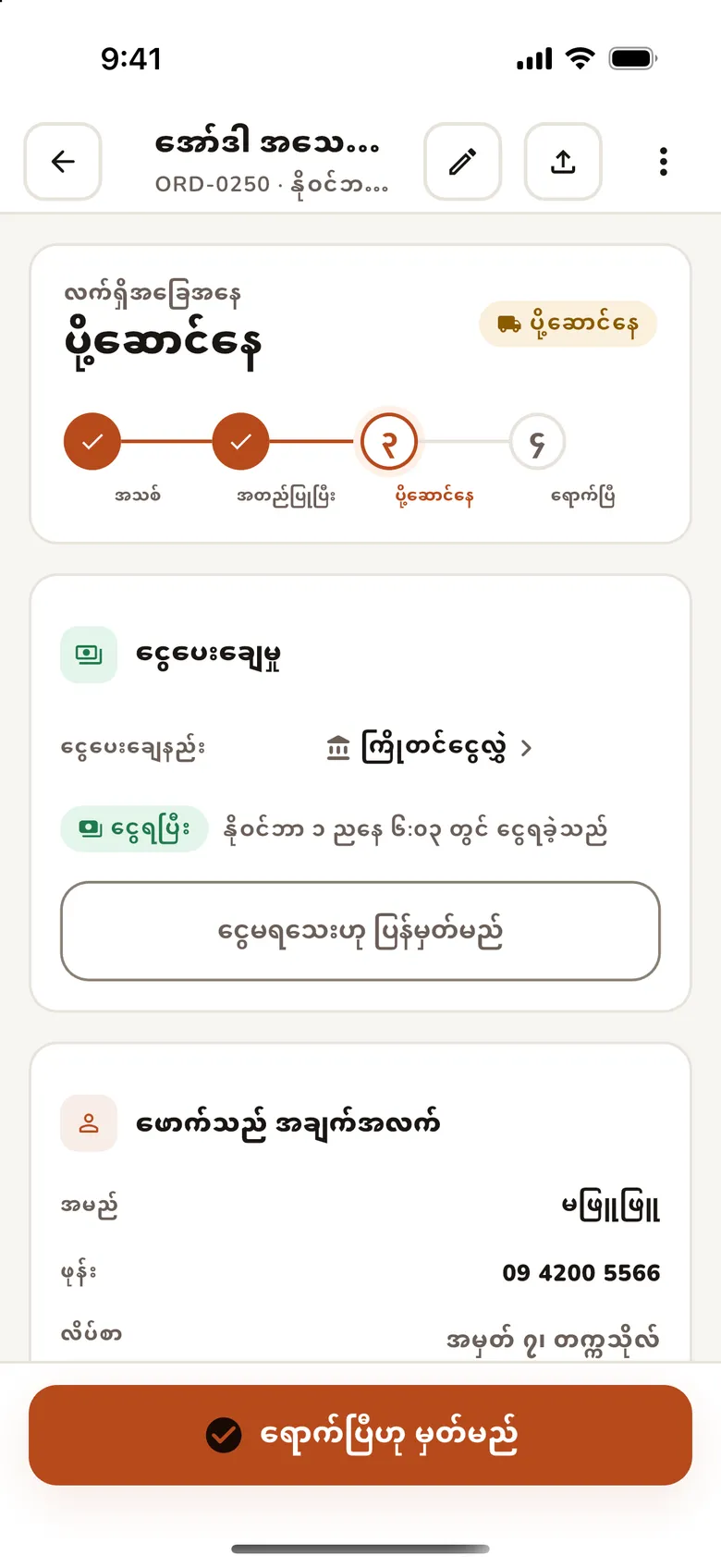
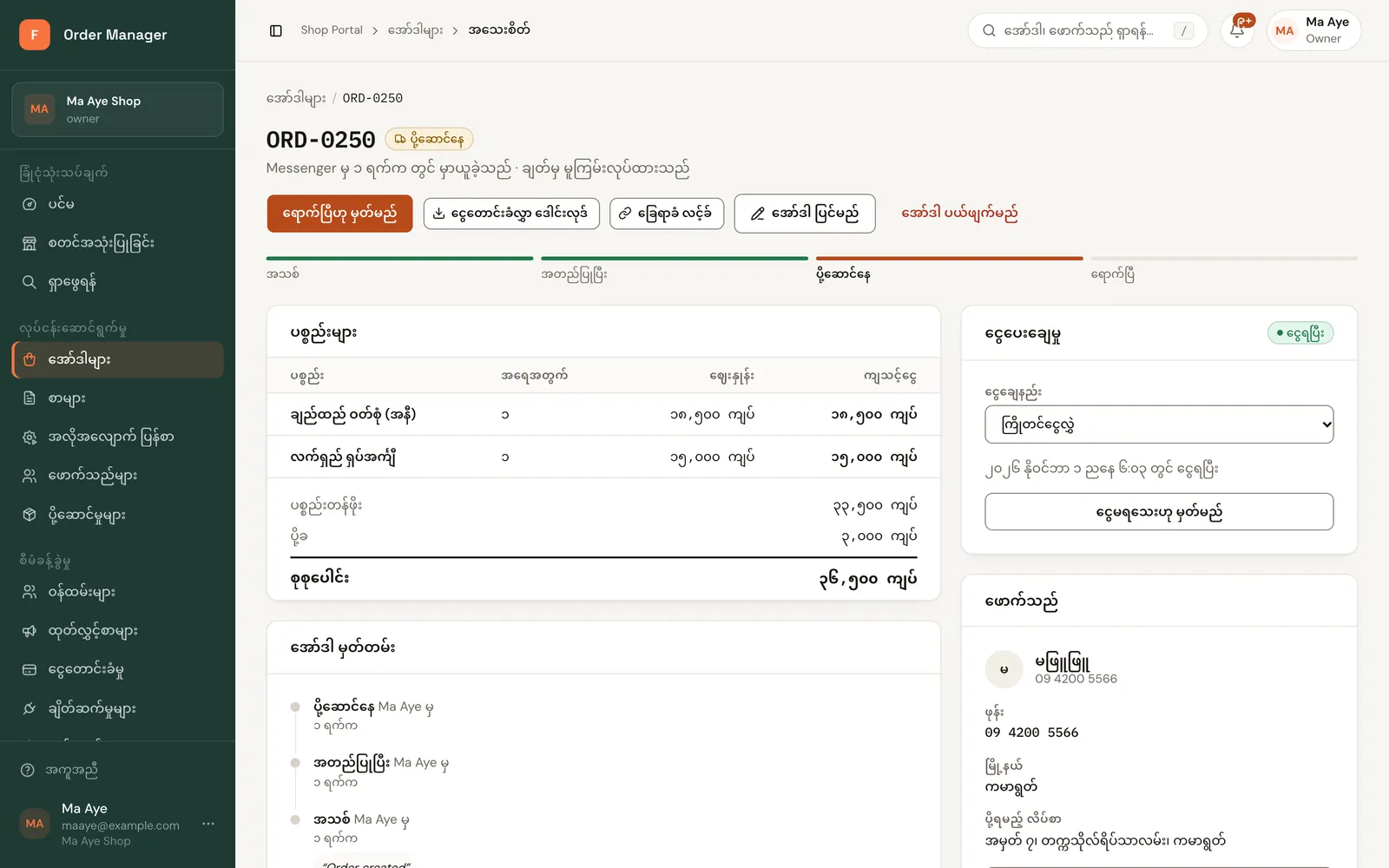
| အခြေအနေ | နောက် ခလုတ် | အဓိပ္ပာယ် |
|---|---|---|
| အသစ် | အတည်ပြုမည် | အော်ဒါကို လက်ခံပြီ။ ပစ္စည်းတွေကို လက်ကျန်ထဲက နုတ်ပါတယ်။ |
| အတည်ပြုပြီး | ပို့ရန်ထုတ်မည် | ပို့သူ ဒါမှမဟုတ် စာတိုက်နဲ့ ထွက်တော့မယ်။ |
| ပို့ဆောင်နေ | ရောက်ပြီဟု မှတ်မည် | ဖောက်သည် လက်ထဲ ရောက်ပြီ။ |
| ရောက်ပြီ | — | ပြီးပါပြီ။ |
မစခင်
အခြေအနေ ပြောင်းဖို့ ပိုင်ရှင်၊ မန်နေဂျာ၊ ဝန်ထမ်း ဒါမှမဟုတ် ပို့ဆောင်ရေး တာဝန်ခံ ရာထူး လိုပါတယ်။ App မှာ ပို့ရန်ထုတ်မည် ခလုတ်ကို ပို့မည် လို့ ပြပါတယ်။
အော်ဒါကို ရှေ့ဆက်ပါ
အော်ဒါကို ဖွင့်ပြီး (ဒါမှမဟုတ် စာရင်းထဲက ခလုတ်နဲ့) နောက်အဆင့်ကို နှိပ်ပါ။ အလိုအလျောက် စာတွေ ဖွင့်ထားရင် အော်ဒါ အတည်ပြုတဲ့အခါနဲ့ ပို့ဆောင်နေတဲ့အခါ ဖောက်သည်ကို ခြေရာခံ လင့်ခ် နဲ့အတူ အသိပေးပါတယ်။ ဖွင့်/ပိတ် ဖို့ ဆိုင် ပရိုဖိုင် ကို ကြည့်ပါ။
အော်ဒါ ပယ်ဖျက်ပါ
အော်ဒါ ပယ်ဖျက်မည် ကို နှိပ်ပြီး အတည်ပြုပါ။ အတည်ပြုပြီး အော်ဒါကို ပယ်ဖျက်ရင် ပစ္စည်းတွေကို လက်ကျန်ထဲ ပြန်ထည့်ပါတယ်။
ငွေပေးချေမှု
အော်ဒါတိုင်းရဲ့ ငွေပေးချေမှု ကတ်မှာ ငွေပေးချေနည်းနဲ့ ငွေရပြီလား ပြပါတယ် -
- ငွေရောက်ရင် ငွေရပြီဟု မှတ်မည် ကို နှိပ်ပါ။ ပြန်ဖျက်ချင်ရင် ငွေမရသေး မှတ်ပါ (FOM က အရင်မေးပါတယ်)။
- COD အော်ဒါတွေမှာ ပို့သူ ဘယ်လောက် ကောက်ရမလဲ ပြပါတယ်။
- ငွေပေးချေနည်း ပြောင်းဖို့ အော်ဒါကို ပြင်ပါ (web) ဒါမှမဟုတ် ငွေပေးချေနည်း ပြောင်းတဲ့ ခလုတ်ကို သုံးပါ (app)။
အော်ဒါ ပြင်ပါ
အော်ဒါ ပြင်မည် ကိုနှိပ်ပြီး ဖောက်သည်၊ ပစ္စည်း၊ ပို့ခ ဒါမှမဟုတ် မှတ်ချက် ပြင်ကာ သိမ်းပါ။ အတည်ပြုပြီး အော်ဒါရဲ့ ပစ္စည်း ပြောင်းရင် လက်ကျန်ကို လိုက်ပြင်ပေးပါတယ်။
သင်ပြင်နေတုန်း တခြားသူက ပြောင်းသွားရင်
တခြား ဝန်ထမ်းက အော်ဒါကို အရင်သိမ်းသွားတာပါ။ နောက်ဆုံး အော်ဒါကို ပြန်ဖွင့်ပြီး ပြင်တာကို ထပ်လုပ်ပါ။